
Ein Speedtest zeigt drei Zahlen an: die Downloadrate, die Uploadrate und die Latenz, danach schließt der Benutzer den Tab. Das Problem ist, dass diese Ergebnisse von Test zu Test variieren, manchmal innerhalb von Minuten um das Doppelte schwanken. Zu verstehen, woher diese Abweichungen kommen und wie man sie reduzieren kann, ist der Unterschied zwischen einer zuverlässigen Diagnose und einer nutzlosen Zahl.
Ethernet-Kabel mit 4 Adern und CPU-Last: zwei blinde Flecken des Geschwindigkeitstests
Die meisten Anleitungen empfehlen, ein Ethernet-Kabel anzuschließen, um die Geschwindigkeit zu testen. Wenige präzisieren, dass nicht alle Ethernet-Kabel gleich sind. Laut den technischen Empfehlungen der Arcep erreicht ein 4-adriges Kabel (zwei Paare) maximal 100 Mbit/s, selbst über eine Glasfaserleitung, die viel mehr leisten kann. Nur ein 8-adriges Kabel (vier Paare) ermöglicht es, 1 Gbit/s zu erreichen.
Das Überprüfen des Kabels dauert nur wenige Sekunden: Man muss nur den RJ45-Stecker ansehen und die sichtbaren Metallkontakte zählen. Acht Kontakte bedeuten vier Paare, also ein Gigabit-kompatibles Kabel. Vier Kontakte, und der Test wird bereits vor Beginn gedrosselt.
Die andere selten erwähnte Variable ist die CPU-Last des Computers während der Messung. Die Arcep empfiehlt, die CPU-Nutzung in Echtzeit zu überwachen und etwa 70 % Auslastung nicht zu überschreiten. Darüber hinaus wird die CPU zum Engpass, nicht die Verbindung. Unter Windows zeigt der Task-Manager diese Information an; unter macOS erfüllt der Aktivitätsmonitor dieselbe Funktion. Wenn die CPU während des Tests überlastet ist, spiegelt die gemessene Geschwindigkeit nicht die tatsächliche Kapazität der Verbindung wider.
Um zu erfahren, wie man die Internetbandbreite unter guten Bedingungen analysiert, bilden diese beiden Hardware-Voraussetzungen (geeignetes Kabel und verfügbare CPU) die minimale Grundlage.
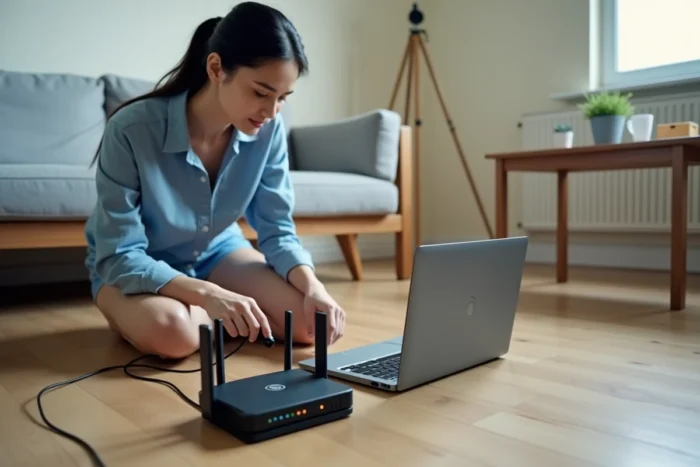
Online-Speedtest oder iperf3: was jedes Tool tatsächlich misst
Tools wie Speedtest von Ookla, nPerf oder der Speedtest von Cloudflare messen die Geschwindigkeit zwischen Ihrem Gerät und einem entfernten Server. Das Ergebnis hängt also von der Entfernung zum ausgewählten Server, der Last dieses Servers und allen Netzwerk-Knoten ab, die zwischen den beiden Punkten durchlaufen werden.
Dies ist nützlich, um die Gesamtleistung der Internetverbindung zu bewerten. Im Gegensatz dazu ermöglicht diese Art der Messung nicht, ein internes Problem im Heimnetzwerk zu lokalisieren.
Das lokale Netzwerk mit iperf3 testen
Das Tool iperf3, kostenlos und verfügbar für Windows, macOS und Linux, funktioniert anders. Es misst die Geschwindigkeit zwischen zwei Maschinen, die sich im selben lokalen Netzwerk befinden, ohne das Internet zu nutzen. Ein Computer fungiert als Server, der andere als Client.
- Wenn die iperf3-Geschwindigkeit über Kabel die theoretische Kapazität der Verbindung erreicht (nahe am Gigabit in einem korrekt verkabelten Netzwerk), liegt das Problem nicht im lokalen Netzwerk. Wenn es ein Problem gibt, liegt es beim Internetanbieter oder auf dem Internetweg.
- Wenn die iperf3-Geschwindigkeit über Wi-Fi deutlich unter der Geschwindigkeit über Kabel liegt, quantifiziert die Differenz genau den Verlust, der mit dem kabellosen Netzwerk verbunden ist: Interferenzen, Entfernung zum Router, tragende Wände oder Einschränkungen des verwendeten Wi-Fi-Standards.
- Wenn die Geschwindigkeit selbst über Kabel zwischen zwei lokalen Maschinen niedrig ist, ist der Switch, die Verkabelung oder die Netzwerkkarte eines der Geräte betroffen, und kein Wechsel des Internetanbieters wird daran etwas ändern.
Die Grenze des lokalen Netzwerks von der der Internetverbindung zu unterscheiden, ist der einzige Weg, eine Diagnose zu stellen, die zu einer relevanten Korrekturmaßnahme führt.
Wi-Fi: Warum die Geschwindigkeit je nach Raum und Uhrzeit variiert
Ein Wi-Fi-Test, der einen Meter vom Router entfernt durchgeführt wird, und ein anderer, der zwei Räume weiter durchgeführt wird, ergeben radikal unterschiedliche Ergebnisse. Die Anleitungen von TP-Link erinnern an einen oft übersehenen Punkt: Das Testgerät muss auf derselben Höhe wie die Antenne des Routers positioniert sein, und beide müssen ausgerichtet sein. Eine falsche Ausrichtung verfälscht die Messung.
Die Wi-Fi-Netzwerke der Nachbarn stellen eine wesentliche Quelle von Interferenzen dar, insbesondere im 2,4-GHz-Bereich. Wi-Fi-Analyse-Tools (manchmal in die Router-Oberfläche integriert) ermöglichen es, die belegten Kanäle zu visualisieren und auf einen weniger überlasteten Kanal zu wechseln.
Kabelgebundenes und Wi-Fi auf demselben Router vergleichen
Die zuverlässigste Methode besteht darin, einen ersten Computer über ein Ethernet-Kabel mit dem Router zu verbinden und einen zweiten über Wi-Fi, um dann einen gleichzeitigen oder aufeinanderfolgenden Test durchzuführen. Der Geschwindigkeitsunterschied zwischen den beiden Messungen isoliert den Verlust, der dem kabellosen Netzwerk zuzuschreiben ist.
Die Rückmeldungen aus der Praxis variieren zu diesem Punkt je nach verwendetem Material. Ein Wi-Fi-6-Router im 5-GHz-Bereich mit einem kompatiblen Gerät zeigt eine moderate Abweichung. Ein Wi-Fi-4-Router im 2,4-GHz-Bereich in einem dichten Gebäude wird einen erheblichen Unterschied aufzeigen. Das Wi-Fi-Protokoll und die Frequenzband sind ebenso wichtig wie die Qualität der Leitung.

Latenz und Jitter: die Metriken, die die Geschwindigkeit allein nicht zeigt
Eine hohe Geschwindigkeit garantiert keine flüssige Verbindung. Die Latenz (die Hin- und Rücklaufzeit eines Datenpakets) und der Jitter (die zeitliche Variation dieser Latenz) bestimmen die wahrgenommene Qualität, insbesondere bei Videokonferenzen oder Online-Spielen.
Ein klassischer Speedtest zeigt die Latenz an, die oft als “Ping” bezeichnet wird. Wenige von ihnen messen den Jitter. Die verfügbaren Daten erlauben es nicht, einen universellen Schwellenwert für akzeptablen Jitter festzulegen, da die Toleranz von der verwendeten Anwendung abhängt. Im Gegensatz dazu weist ein hoher Jitter auf eine Netzwerkinstabilität hin, die die durchschnittliche Geschwindigkeit nicht offenbart.
Um die Latenz über die Zeit zu überwachen, erzeugt der Befehl ping (verfügbar auf allen Betriebssystemen), der an einen stabilen Server über mehrere Minuten gesendet wird, eine Reihe von Messungen. Die Abweichung zwischen dem minimalen und dem maximalen Wert gibt einen Hinweis auf den Jitter.
Die Messung der Geschwindigkeit bleibt der erste Reflex, und das ist logisch. Diese Messung durch einen Latenztest und eine Überprüfung der Stabilität zu ergänzen, verwandelt eine einfache Zahl in eine verwertbare Diagnose. Das nächste Mal, wenn ein Speedtest ein enttäuschendes Ergebnis anzeigt, ist die nützliche Frage nicht “Welche Geschwindigkeit habe ich erreicht?”, sondern “Wo liegt der Engpass?”: Kabel, CPU, Wi-Fi, lokales Netzwerk oder Internetanbieter.