
Um speedtest exibe três números: a taxa de download, a taxa de upload e a latência, e então o usuário fecha a aba. O problema é que esses resultados variam de um teste para outro, às vezes do simples ao dobro em poucos minutos. Compreender de onde vêm essas variações e saber como reduzi-las é a diferença entre um diagnóstico confiável e um número inútil.
Cabo Ethernet de 4 pares e carga da CPU: dois pontos cegos do teste de velocidade
A maioria dos guias recomenda conectar um cabo Ethernet para testar a velocidade. Poucos especificam que nem todos os cabos Ethernet são iguais. De acordo com as recomendações técnicas publicadas pela Arcep, um cabo de 4 fios (duas pares) tem um limite de 100 Mbit/s, mesmo em uma linha de fibra capaz de muito mais. Apenas um cabo de 8 fios (quatro pares) permite atingir 1 Gbit/s.
Verificar o cabo leva alguns segundos: basta olhar o conector RJ45 e contar os contatos metálicos visíveis. Oito contatos significam quatro pares, portanto, um cabo compatível com Gigabit. Quatro contatos e o teste será limitado antes mesmo de começar.
A outra variável raramente mencionada é a carga da CPU do computador durante a medição. A Arcep recomenda monitorar o uso da CPU em tempo real e não ultrapassar cerca de 70% de carga. Além disso, o processador se torna o gargalo, não a conexão. No Windows, o gerenciador de tarefas exibe essa informação; no macOS, o monitor de atividade desempenha o mesmo papel. Se a CPU estiver saturada durante o teste, a velocidade medida não reflete a capacidade real da conexão.
Para saber como analisar a largura de banda da internet em boas condições, esses dois pré-requisitos de hardware (cabo adequado e CPU disponível) constituem a base mínima.
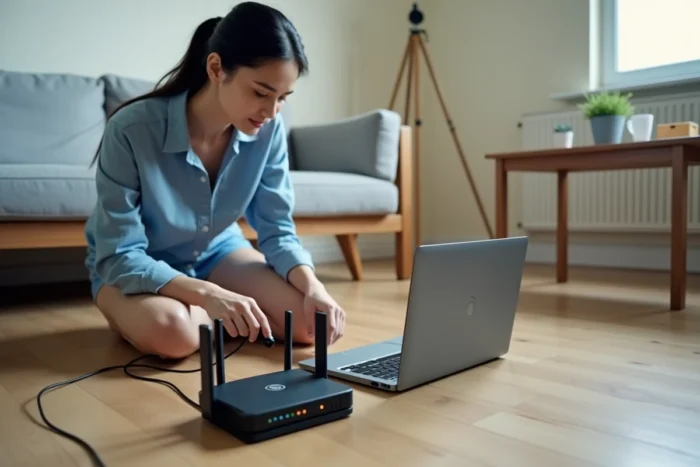
Speedtest online ou iperf3: o que cada ferramenta realmente mede
Ferramentas como Speedtest da Ookla, nPerf ou o teste de velocidade da Cloudflare medem a velocidade entre seu dispositivo e um servidor remoto. O resultado depende, portanto, da distância até o servidor selecionado, da carga desse servidor e de todos os nós de rede percorridos entre os dois pontos.
Isso é útil para avaliar o desempenho geral da conexão de internet. No entanto, esse tipo de medição não permite localizar um problema interno na rede doméstica.
Testar a rede local com iperf3
A ferramenta iperf3, gratuita e disponível no Windows, macOS e Linux, funciona de maneira diferente. Ela mede a velocidade entre duas máquinas localizadas na mesma rede local, sem passar pela internet. Um computador atua como servidor, o outro como cliente.
- Se a velocidade do iperf3 com fio atinge a capacidade teórica da conexão (próxima ao Gigabit em uma rede corretamente cabeada), a rede local não é a causa. O problema, se existir, está do lado do provedor de acesso ou no percurso da internet.
- Se a velocidade do iperf3 via Wi-Fi for significativamente inferior à velocidade com fio, a diferença quantifica precisamente a perda relacionada ao sem fio: interferências, distância do roteador, paredes estruturais ou limitação do padrão Wi-Fi utilizado.
- Se a velocidade for baixa mesmo com fio entre duas máquinas locais, o switch, a fiação ou a placa de rede de uma das estações é a causa, e nenhuma mudança de plano do provedor de internet resolverá isso.
Distinguir o limite da rede local do limite da conexão de internet é a única maneira de fazer um diagnóstico que leve a uma ação corretiva relevante.
Wi-Fi: por que a velocidade varia conforme o cômodo e a hora
Um teste de Wi-Fi realizado a um metro do roteador e outro realizado duas salas mais longe dão resultados radicalmente diferentes. Os guias da TP-Link lembram um ponto frequentemente negligenciado: o dispositivo de teste deve estar posicionado na mesma altura que a antena do roteador, e ambos devem estar alinhados. Um desalinhamento incorreto distorce a medição.
As redes Wi-Fi dos vizinhos são uma fonte significativa de interferências, especialmente na banda de 2,4 GHz. Ferramentas de análise de Wi-Fi (às vezes integradas na interface do roteador) permitem visualizar os canais ocupados e mudar para um canal menos congestionado.
Comparar cabeado e Wi-Fi no mesmo roteador
A maneira mais confiável é conectar um primeiro computador ao roteador por cabo Ethernet e um segundo via Wi-Fi, e então realizar um teste simultâneo ou consecutivo. A diferença de velocidade entre as duas medições isola a perda atribuível ao sem fio.
As experiências de campo variam nesse ponto dependendo do hardware utilizado. Um roteador Wi-Fi 6 na banda de 5 GHz com um dispositivo compatível mostrará uma diferença modesta. Um roteador Wi-Fi 4 na banda de 2,4 GHz em um prédio denso mostrará uma diferença considerável. O protocolo Wi-Fi e a banda de frequência são tão importantes quanto a qualidade da linha.
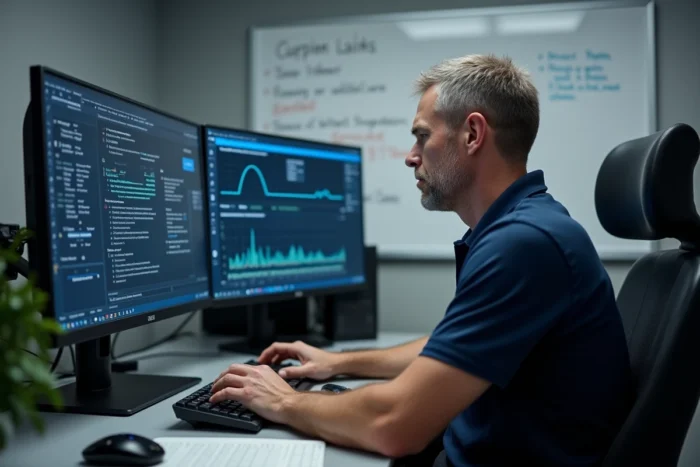
Latência e jitter: as métricas que a velocidade sozinha não mostra
Uma alta velocidade não garante uma conexão fluida. A latência (tempo de ida e volta de um pacote de dados) e o jitter (variação dessa latência ao longo do tempo) determinam a qualidade percebida, especialmente em videoconferências ou jogos online.
Um speedtest clássico exibe a latência, muitas vezes chamada de “ping”. Poucos deles medem o jitter. Os dados disponíveis não permitem estabelecer um limite universal de jitter aceitável, pois a tolerância depende da aplicação utilizada. No entanto, um jitter alto sinaliza uma instabilidade na rede que a velocidade média não revela.
Para monitorar a latência ao longo do tempo, o comando ping (disponível em todos os sistemas operacionais) enviado para um servidor estável durante vários minutos produz uma série de medições. A diferença entre o valor mínimo e o valor máximo dá uma indicação do jitter.
Medir a velocidade continua sendo o reflexo inicial, e isso é lógico. Completar essa medição com um teste de latência e uma verificação da estabilidade transforma um simples número em um diagnóstico utilizável. Da próxima vez que um speedtest exibir um resultado decepcionante, a pergunta útil não é “qual velocidade eu obtive”, mas “onde está o gargalo”: cabo, CPU, Wi-Fi, rede local ou conexão do provedor de internet.