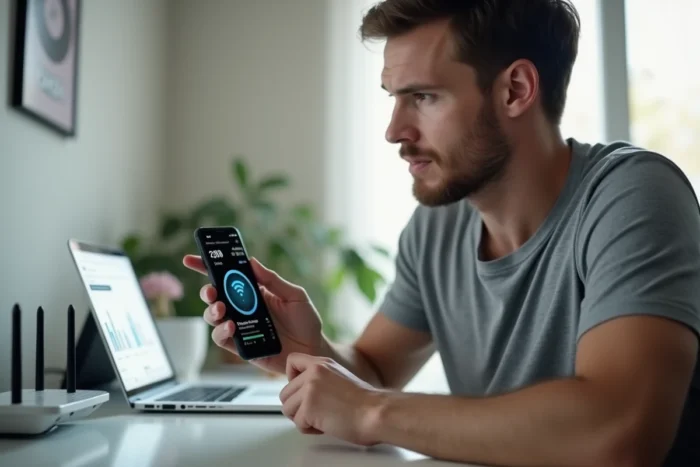
Una prueba de velocidad muestra tres cifras: el ancho de banda de bajada, el de subida y la latencia, y luego el usuario cierra la pestaña. El problema es que estos resultados varían de una prueba a otra, a veces del simple al doble en cuestión de minutos. Comprender de dónde provienen estas variaciones y saber cómo reducirlas es la diferencia entre un diagnóstico fiable y una cifra inútil.
Cable Ethernet de 4 pares y carga de CPU: dos puntos ciegos de la prueba de velocidad
La mayoría de las guías recomiendan conectar un cable Ethernet para probar la velocidad. Pocos especifican que no todos los cables Ethernet son iguales. Según las recomendaciones técnicas publicadas por la Arcep, un cable de 4 hilos (dos pares) tiene un límite de 100 Mbit/s, incluso en una línea de fibra capaz de mucho más. Solo un cable de 8 hilos (cuatro pares) permite alcanzar 1 Gbit/s.
Verificar el cable toma unos segundos: solo hay que mirar el conector RJ45 y contar los contactos metálicos visibles. Ocho contactos significan cuatro pares, por lo que es un cable compatible con Gigabit. Cuatro contactos, y la prueba estará limitada antes de haber comenzado.
La otra variable rara vez mencionada es la carga del procesador del ordenador durante la medición. La Arcep recomienda monitorear el uso de la CPU en tiempo real y no superar aproximadamente el 70% de carga. Más allá de eso, el procesador se convierte en el cuello de botella, no la conexión. En Windows, el administrador de tareas muestra esta información; en macOS, el monitor de actividad cumple la misma función. Si la CPU se satura durante la prueba, el ancho de banda medido no refleja la capacidad real del enlace.
Para saber cómo analizar el ancho de banda de internet en buenas condiciones, estos dos requisitos de hardware (cable adecuado y CPU disponible) constituyen la base mínima.
Speedtest en línea o iperf3: lo que cada herramienta mide realmente
Las herramientas como Speedtest de Ookla, nPerf o la prueba de velocidad de Cloudflare miden el ancho de banda entre tu dispositivo y un servidor remoto. El resultado depende, por lo tanto, de la distancia al servidor seleccionado, de la carga de ese servidor y de todos los nodos de red atravesados entre los dos puntos.
Esto es útil para evaluar el rendimiento general de la conexión a internet. Sin embargo, este tipo de medición no permite localizar un problema interno en la red doméstica.
Probar la red local con iperf3
La herramienta iperf3, gratuita y disponible en Windows, macOS y Linux, funciona de manera diferente. Mide el ancho de banda entre dos máquinas ubicadas en la misma red local, sin pasar por internet. Una computadora actúa como servidor, la otra como cliente.
- Si el ancho de banda de iperf3 por cable alcanza la capacidad teórica del enlace (cercano al Gigabit en una red correctamente cableada), la red local no es la causa. El problema, si existe, está del lado del proveedor de acceso o en el recorrido de internet.
- Si el ancho de banda de iperf3 por Wi-Fi es notablemente inferior al de cable, la diferencia cuantifica precisamente la pérdida relacionada con la conexión inalámbrica: interferencias, distancia al router, muros de carga o limitación de la norma Wi-Fi utilizada.
- Si el ancho de banda es bajo incluso por cable entre dos máquinas locales, el switch, el cableado o la tarjeta de red de uno de los equipos son la causa, y ningún cambio de oferta de ISP cambiará eso.
Distinguir el límite de la red local del de la conexión a internet es la única forma de hacer un diagnóstico que conduzca a una acción correctiva pertinente.
Wi-Fi: por qué el ancho de banda varía según la habitación y la hora
Una prueba de Wi-Fi realizada a un metro del router y otra realizada dos habitaciones más lejos dan resultados radicalmente diferentes. Las guías de TP-Link recuerdan un punto a menudo pasado por alto: el dispositivo de prueba debe estar posicionado a la misma altura que la antena del router, y ambos deben estar alineados. Un mal alineamiento distorsiona la medición.
Las redes Wi-Fi de los vecinos constituyen una fuente importante de interferencias, especialmente en la banda de 2,4 GHz. Herramientas de análisis de Wi-Fi (a veces integradas en la interfaz del router) permiten visualizar los canales ocupados y cambiar a un canal menos congestionado.
Comparar cableado y Wi-Fi en el mismo router
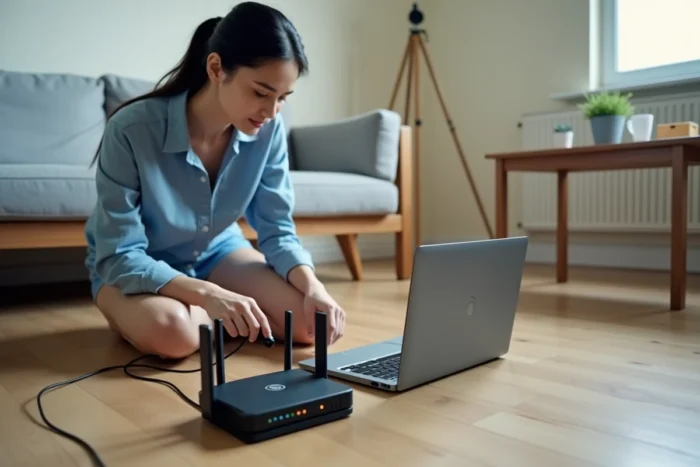
El método más fiable consiste en conectar una primera computadora al router por cable Ethernet y una segunda por Wi-Fi, y luego lanzar una prueba simultánea o consecutiva. La diferencia de ancho de banda entre las dos mediciones aísla la pérdida atribuible a la conexión inalámbrica.
Las experiencias en el terreno varían en este punto según el hardware utilizado. Un router Wi-Fi 6 en la banda de 5 GHz con un dispositivo compatible mostrará una diferencia modesta. Un router Wi-Fi 4 en la banda de 2,4 GHz en un edificio denso mostrará una brecha considerable. El protocolo Wi-Fi y la banda de frecuencia son tan importantes como la calidad de la línea.

Latencia y jitter: las métricas que el ancho de banda solo no muestra
Un alto ancho de banda no garantiza una conexión fluida. La latencia (tiempo de ida y vuelta de un paquete de datos) y el jitter (variación de esta latencia en el tiempo) determinan la calidad percibida, especialmente en videoconferencias o en juegos en línea.
Una prueba de velocidad clásica muestra la latencia, a menudo llamada “ping”. Pocas de ellas miden el jitter. Los datos disponibles no permiten establecer un umbral universal de jitter aceptable, ya que la tolerancia depende de la aplicación utilizada. Sin embargo, un jitter alto indica una inestabilidad de la red que el ancho de banda promedio no revela.
Para monitorear la latencia en el tiempo, el comando ping (disponible en todos los sistemas operativos) enviado a un servidor estable durante varios minutos produce una serie de mediciones. La diferencia entre el valor mínimo y el valor máximo da una indicación del jitter.
Medir el ancho de banda sigue siendo el reflejo inicial, y tiene sentido. Completar esta medición con una prueba de latencia y una verificación de la estabilidad transforma un simple número en un diagnóstico útil. La próxima vez que una prueba de velocidad muestre un resultado decepcionante, la pregunta útil no es “¿qué ancho de banda obtuve?”, sino “¿dónde se encuentra el cuello de botella?”: cable, CPU, Wi-Fi, red local o conexión de ISP.