
Un speedtest mostra tre cifre, la velocità in download, la velocità in upload e la latenza, poi l’utente chiude la scheda. Il problema è che questi risultati variano da un test all’altro, a volte raddoppiando in pochi minuti. Comprendere da dove provengono queste discrepanze e sapere come ridurle è la differenza tra una diagnosi affidabile e un numero inutile.
Cavo Ethernet a 4 coppie e carico CPU: due angoli morti del test di velocità
La maggior parte delle guide raccomanda di collegare un cavo Ethernet per testare la velocità. Pochi specificano che non tutti i cavi Ethernet sono uguali. Secondo le raccomandazioni tecniche pubblicate dall’Arcep, un cavo a 4 fili (due coppie) raggiunge un massimo di 100 Mbit/s, anche su una linea in fibra capace di molto di più. Solo un cavo a 8 fili (quattro coppie) consente di raggiungere 1 Gbit/s.
Controllare il cavo richiede pochi secondi: basta guardare il connettore RJ45 e contare i contatti metallici visibili. Otto contatti significano quattro coppie, quindi un cavo compatibile Gigabit. Quattro contatti, e il test sarà limitato prima ancora di essere iniziato.
L’altra variabile raramente menzionata è il carico del processore del computer durante la misurazione. L’Arcep raccomanda di monitorare l’utilizzo della CPU in tempo reale e di non superare circa il 70% di carico. Oltre, il processore diventa il collo di bottiglia, non la connessione. Su Windows, il gestore delle attività mostra queste informazioni; su macOS, il monitoraggio delle attività svolge lo stesso ruolo. Se la CPU è satura durante il test, la velocità misurata non riflette la capacità reale del collegamento.
Per sapere come analizzare la larghezza di banda internet in buone condizioni, questi due prerequisiti hardware (cavo adeguato e CPU disponibile) costituiscono la base minima.
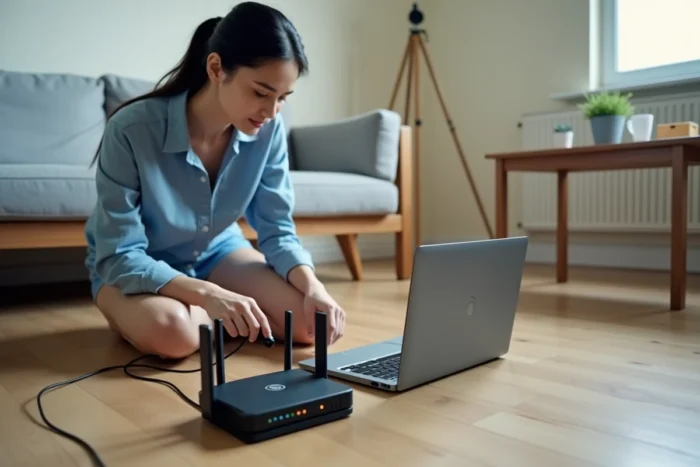
Speedtest online o iperf3: cosa misura realmente ogni strumento
Strumenti come Speedtest di Ookla, nPerf o il test di velocità di Cloudflare misurano la velocità tra il tuo dispositivo e un server remoto. Il risultato dipende quindi dalla distanza dal server selezionato, dal carico di quel server e da tutti i nodi di rete attraversati tra i due punti.
È utile per valutare le prestazioni complessive della connessione internet. Tuttavia, questo tipo di misurazione non consente di localizzare un problema interno alla rete domestica.
Testare la rete locale con iperf3
Lo strumento iperf3, gratuito e disponibile su Windows, macOS e Linux, funziona in modo diverso. Misura la velocità tra due macchine situate sulla stessa rete locale, senza passare per internet. Un computer funge da server, l’altro da client.
- Se la velocità iperf3 cablata raggiunge la capacità teorica del collegamento (vicina al Gigabit su una rete correttamente cablata), la rete locale non è in causa. Il problema, se esiste, si trova lato fornitore di accesso o sul percorso internet.
- Se la velocità iperf3 in Wi-Fi è notevolmente inferiore a quella cablata, la differenza quantifica precisamente la perdita legata al wireless: interferenze, distanza dal router, muri portanti o limitazione dello standard Wi-Fi utilizzato.
- Se la velocità è bassa anche in cablato tra due macchine locali, lo switch, il cablaggio o la scheda di rete di uno dei posti è in causa, e nessun cambiamento di offerta FAI cambierà la situazione.
Distingere il limite della rete locale da quello della connessione internet è l’unico modo per porre una diagnosi che porti a un’azione correttiva pertinente.
Wi-Fi: perché la velocità varia a seconda della stanza e dell’ora
Un test Wi-Fi effettuato a un metro dal router e un altro eseguito due stanze più in là danno risultati radicalmente diversi. Le guide di TP-Link ricordano un punto spesso trascurato: l’apparecchio di test deve essere posizionato alla stessa altezza dell’antenna del router, e i due devono essere allineati. Un cattivo allineamento falsifica la misurazione.
Le reti Wi-Fi dei vicini costituiscono una fonte principale di interferenze, particolarmente sulla banda 2,4 GHz. Strumenti di analisi Wi-Fi (a volte integrati nell’interfaccia del router) consentono di visualizzare i canali occupati e di passare a un canale meno congestionato.
Confrontare cablato e Wi-Fi sullo stesso router
Il metodo più affidabile consiste nel collegare un primo computer al router tramite cavo Ethernet e un secondo in Wi-Fi, quindi avviare un test simultaneo o consecutivo. La differenza di velocità tra le due misurazioni isola la perdita imputabile al wireless.
I feedback sul campo variano su questo punto a seconda dell’hardware utilizzato. Un router Wi-Fi 6 sulla banda 5 GHz con un dispositivo compatibile mostrerà una differenza modesta. Un router Wi-Fi 4 sulla banda 2,4 GHz in un edificio denso mostrerà un divario considerevole. Il protocollo Wi-Fi e la banda di frequenza contano tanto quanto la qualità della linea.

Latency e jitter: le metriche che la velocità da sola non mostra
Una velocità elevata non garantisce una connessione fluida. La latenza (tempo di andata e ritorno di un pacchetto di dati) e il jitter (variazione di questa latenza nel tempo) determinano la qualità percepita, soprattutto in videoconferenza o nei giochi online.
Un speedtest classico mostra la latenza, spesso chiamata “ping”. Pochi di essi misurano il jitter. I dati disponibili non consentono di fissare una soglia universale di jitter accettabile, poiché la tolleranza dipende dall’applicazione utilizzata. Tuttavia, un jitter elevato segnala un’instabilità della rete che la velocità media non rivela.
Per monitorare la latenza nel tempo, il comando ping (disponibile su tutti i sistemi operativi) inviato a un server stabile per diversi minuti produce una serie di misurazioni. La differenza tra il valore minimo e il valore massimo fornisce un’indicazione del jitter.
Misurare la velocità rimane il riflesso iniziale, ed è logico. Completare questa misurazione con un test di latenza e una verifica della stabilità trasforma un semplice numero in una diagnosi utilizzabile. La prossima volta che uno speedtest mostra un risultato deludente, la domanda utile non è “quale velocità ho ottenuto”, ma “dove si trova il collo di bottiglia”: cavo, CPU, Wi-Fi, rete locale o connessione FAI.