
Een speedtest toont drie cijfers: de downloadsnelheid, de uploadsnelheid en de latentie, waarna de gebruiker het tabblad sluit. Het probleem is dat deze resultaten van de ene test naar de andere variëren, soms van het ene tot het andere in enkele minuten. Begrijpen waar deze afwijkingen vandaan komen en weten hoe je ze kunt verminderen, is het verschil tussen een betrouwbare diagnose en een nutteloos cijfer.
Ethernet-kabel met 4 aders en CPU-belasting: twee blinde vlekken van de snelheidstest
De meeste gidsen raden aan om een Ethernet-kabel aan te sluiten voor het testen van de snelheid. Weinig mensen geven aan dat niet alle Ethernet-kabels gelijk zijn. Volgens de technische aanbevelingen van de Arcep, heeft een kabel met 4 aders (twee paren) een maximum van 100 Mbit/s, zelfs op een glasvezellijn die veel meer aankan. Alleen een kabel met 8 aders (vier paren) maakt het mogelijk om 1 Gbit/s te bereiken.
De kabel controleren duurt enkele seconden: je hoeft alleen maar naar de RJ45-connector te kijken en het aantal zichtbare metalen contacten te tellen. Acht contacten betekenen vier paren, dus een kabel die Gigabit-compatibel is. Vier contacten, en de test zal al gebottlenecked zijn voordat deze zelfs maar is begonnen.
De andere variabele die zelden wordt genoemd, is de CPU-belasting van de computer tijdens de meting. De Arcep raadt aan om het CPU-gebruik in real-time te monitoren en niet meer dan ongeveer 70% belasting te overschrijden. Daarboven wordt de processor de bottleneck, niet de verbinding. Op Windows toont Taakbeheer deze informatie; op macOS vervult Activiteitenweergave dezelfde rol. Als de CPU verzadigd is tijdens de test, weerspiegelt de gemeten snelheid niet de werkelijke capaciteit van de verbinding.
Om te weten hoe je de internetbandbreedte kunt analyseren onder goede omstandigheden, zijn deze twee hardwarevereisten (geschikte kabel en beschikbare CPU) de minimale basis.
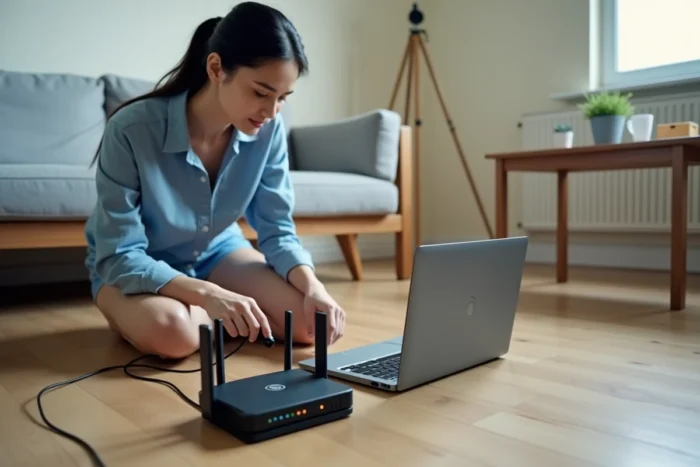
Online speedtest of iperf3: wat elk hulpmiddel werkelijk meet
Hulpmiddelen zoals Speedtest van Ookla, nPerf of de snelheidstest van Cloudflare meten de snelheid tussen jouw apparaat en een externe server. Het resultaat hangt dus af van de afstand tot de geselecteerde server, de belasting van deze server en alle netwerkknooppunten die tussen de twee punten worden gepasseerd.
Dit is nuttig om de algehele prestaties van de internetverbinding te evalueren. Dit type meting maakt echter niet mogelijk om een probleem binnen het thuisnetwerk te lokaliseren.
Test het lokale netwerk met iperf3
De iperf3-tool, gratis en beschikbaar op Windows, macOS en Linux, werkt anders. Het meet de snelheid tussen twee machines die zich op hetzelfde lokale netwerk bevinden, zonder gebruik te maken van internet. Eén computer fungeert als server, de andere als client.
- Als de iperf3-snelheid via kabel de theoretische capaciteit van de verbinding bereikt (dichtbij Gigabit op een goed bekabeld netwerk), ligt het probleem niet bij het lokale netwerk. Als het probleem bestaat, ligt het aan de kant van de internetprovider of op het internettraject.
- Als de iperf3-snelheid via Wi-Fi aanzienlijk lager is dan de snelheid via kabel, kwantificeert het verschil precies het verlies dat aan draadloos gebruik is toe te schrijven: interferentie, afstand tot de router, dragende muren, of beperking van de gebruikte Wi-Fi-norm.
- Als de snelheid zelfs via kabel tussen twee lokale machines laag is, ligt het probleem bij de switch, de bekabeling of de netwerkkaart van een van de apparaten, en zal geen wijziging van de internetprovider daar iets aan veranderen.
Het onderscheid maken tussen de limiet van het lokale netwerk en die van de internetverbinding is de enige manier om een diagnose te stellen die leidt tot een relevante corrigerende actie.
Wi-Fi: waarom de snelheid varieert afhankelijk van de kamer en het tijdstip
Een Wi-Fi-test uitgevoerd op één meter van de router en een andere die twee kamers verder wordt uitgevoerd, geeft radicaal verschillende resultaten. De gidsen van TP-Link herinneren aan een vaak verwaarloosd punt: het testapparaat moet op dezelfde hoogte worden geplaatst als de antenne van de router, en beide moeten uitgelijnd zijn. Een slechte uitlijning verstoort de meting.
De Wi-Fi-netwerken van buren vormen een belangrijke bron van interferentie, vooral op de 2,4 GHz-band. Wi-Fi-analysetools (soms geïntegreerd in de interface van de router) maken het mogelijk om de bezette kanalen te visualiseren en over te schakelen naar een minder druk kanaal.
Vergelijk bedraad en Wi-Fi op dezelfde router
De meest betrouwbare methode is om een eerste computer met een Ethernet-kabel op de router aan te sluiten en een tweede via Wi-Fi, en vervolgens een gelijktijdige of opeenvolgende test uit te voeren. Het verschil in snelheid tussen de twee metingen is het verlies dat aan draadloos gebruik is toe te schrijven.
De ervaringen op het terrein verschillen op dit punt afhankelijk van de gebruikte hardware. Een Wi-Fi 6-router op de 5 GHz-band met een compatibel apparaat zal een bescheiden verschil tonen. Een Wi-Fi 4-router op de 2,4 GHz-band in een dicht gebouw zal een aanzienlijk verschil laten zien. Het Wi-Fi-protocol en de frequentieband zijn net zo belangrijk als de kwaliteit van de lijn.

Latentie en jitter: de metrics die de snelheid alleen niet toont
Een hoge snelheid garandeert geen vloeiende verbinding. Latentie (de tijd die een datapakket nodig heeft om heen en terug te reizen) en jitter (de variatie van deze latentie in de tijd) bepalen de waargenomen kwaliteit, vooral tijdens videoconferenties of online gaming.
Een klassieke speedtest toont de latentie, vaak “ping” genoemd. Weinig van hen meten de jitter. De beschikbare gegevens maken het niet mogelijk om een universele drempel voor acceptabele jitter vast te stellen, omdat de tolerantie afhangt van de gebruikte applicatie. Aan de andere kant geeft een hoge jitter een signaal van netwerkinstabiliteit die de gemiddelde snelheid niet onthult.
Om de latentie in de tijd te monitoren, produceert de ping-opdracht (beschikbaar op alle besturingssystemen) die naar een stabiele server wordt gestuurd gedurende meerdere minuten een reeks metingen. Het verschil tussen de minimale en maximale waarde geeft een indicatie van de jitter.
De snelheid meten blijft de eerste reflex, en dat is logisch. Deze meting aanvullen met een latentietest en een stabiliteitscontrole transformeert een eenvoudig cijfer in een bruikbare diagnose. De volgende keer dat een speedtest een teleurstellend resultaat toont, is de nuttige vraag niet “welke snelheid heb ik behaald”, maar “waar ligt de bottleneck”: kabel, CPU, Wi-Fi, lokaal netwerk of internetverbinding.